
W dobie nadmiaru informacji kluczowe staje się efektywne zarządzanie treściami, zwłaszcza jeśli uczymy się, prowadzimy badania lub pracujemy nad wieloma dokumentami jednocześnie. NotebookLM, stworzony przez Google Labs, to narzędzie wspierane sztuczną inteligencją, które pomaga użytkownikom analizować, organizować i przekształcać informacje w użyteczne notatki.
Czym jest NotebookLM?
NotebookLM to zaawansowany system notatek oparty na AI, który pozwala użytkownikom przesyłać dokumenty (PDF, Google Docs, prezentacje) i przekształcać je w dynamiczne podsumowania, odpowiedzi na pytania czy interaktywne analizy. Dzięki wykorzystaniu modelu Gemini AI, narzędzie może generować treści dopasowane do kontekstu i ułatwiać zrozumienie nawet skomplikowanych tematów.
Jakie korzyści daje NotebookLM?
✅ Szybsze przetwarzanie informacji – NotebookLM automatycznie podsumowuje dokumenty i pomaga wychwycić kluczowe wnioski.
✅ Lepsza organizacja notatek – pozwala na łatwe łączenie różnych źródeł informacji i generowanie uporządkowanych opracowań.
✅ Wsparcie w nauce i pracy – idealne dla studentów, badaczy, marketerów i wszystkich, którzy pracują z dużą ilością danych.
✅ Nowa funkcja „Audio Overviews” – umożliwia odsłuchiwanie streszczeń dokumentów w formie przypominającej podcast, z interaktywnymi możliwościami zadawania pytań.
Darmowa wersja i ograniczenia
NotebookLM jest dostępny za darmo, jednak ma pewne ograniczenia, takie jak limity dotyczące liczby przesyłanych dokumentów oraz ilości generowanych podsumowań. W podstawowej wersji użytkownicy mogą korzystać z najważniejszych funkcji, ale z ograniczoną liczbą sesji i przetwarzanych treści.
NotebookLM Plus – wersja dla firm
Dla bardziej wymagających użytkowników Google wprowadziło NotebookLM Plus – płatną wersję skierowaną do firm i instytucji edukacyjnych. Oferuje ona m.in.:
✔️ Większe limity przetwarzania dokumentów i generowania analiz.
✔️ Możliwość dostosowania stylu i długości odpowiedzi.
✔️ Opcję współdzielenia notatników zespołowych z analizą użytkowania.
Porównanie limitów dotyczących użytkowników narzędzi NotebookLM i NotebookLM Plus
W wersji NotebookLM możesz mieć do 100 notatników i w każdym z nich do 50 źródeł. Każde źródło może zawierać nawet pół miliona słów. Wszyscy użytkownicy na początek mają do wykorzystania 50 zapytań na czacie i mogą wygenerować 3 podsumowania audio.
Jeśli przejdziesz na wersję NotebookLM Plus, te limity zwiększą się co najmniej 5-krotnie – do 500 notatników i 300 źródeł na notatnik. Wzrosną też dzienne limity zapytań – będziesz mieć możliwość zadania nawet 500 zapytań na czacie i wygenerowania 20 podsumowań audio każdego dnia. W przypadku udostępniania notatnika limit liczby źródeł się nie zmienia: zarówno Ty, jak i osoby, którym udostępnisz notatnik, będziecie mogli przesłać do niego maksymalnie 300 źródeł.
NotebookLM to świetne narzędzie dla każdego, kto chce sprawniej zarządzać swoją wiedzą i efektywnie przetwarzać informacje. W kolejnych sekcjach pokażemy, jak korzystać z jego funkcji, aby maksymalnie zwiększyć swoją produktywność! 🚀
Jak skorzystać z NotebookLM?
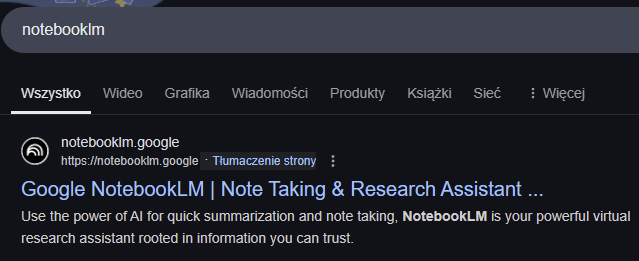
1. Wejdź w Google i wyszukaj NotebookLM
W pasku wyszukiwania Google wpisz frazę NotebookLM i naciśnij Enter.
2. Kliknij pierwszy link
W wynikach wyszukiwania znajdziesz stronę produktu Google Labs – kliknij w pierwszy link prowadzący do NotebookLM.
3. Przejdź na stronę produktu
Zostaniesz przeniesiony na oficjalną stronę NotebookLM, gdzie znajdziesz informacje o tym, jak działa narzędzie i jakie oferuje funkcje.
4. Kliknij przycisk „Wypróbuj NotebookLM”
Na stronie głównej znajdziesz przycisk „Wypróbuj NotebookLM” – kliknij go, aby rozpocząć korzystanie z narzędzia.

🛑 4a. Jeśli nie masz konta Google…
Jeżeli nie jesteś zalogowany, zostaniesz poproszony o zalogowanie się na swoje konto Google. Jeśli nie masz konta, konieczne będzie jego założenie, aby móc korzystać z NotebookLM.
5. Ekran powitalny – utwórz nowy notatnik
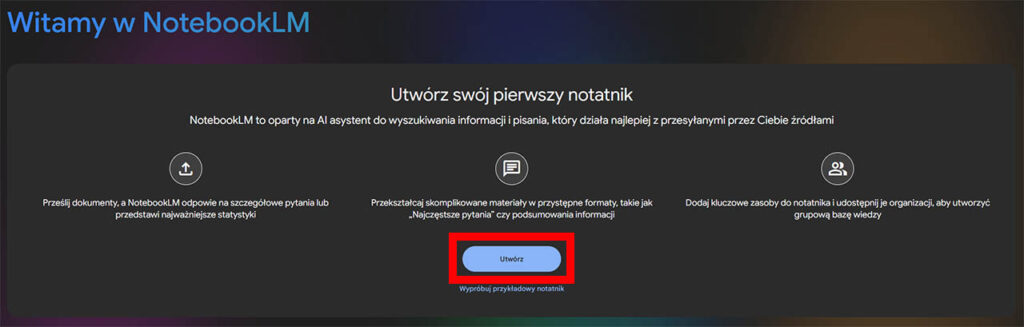
Po zalogowaniu zobaczysz ekran powitalny. Kliknij przycisk „Utwórz”, aby rozpocząć pracę i stworzyć swój pierwszy notatnik.
6. Praca w interfejsie NotebookLM
Teraz możesz zobaczyć interfejs NotebookLM i zacząć pracę:
✔️ Dodawanie dokumentów – możesz przesłać pliki PDF, dokumenty Google Docs, prezentacje i strony internetowe.
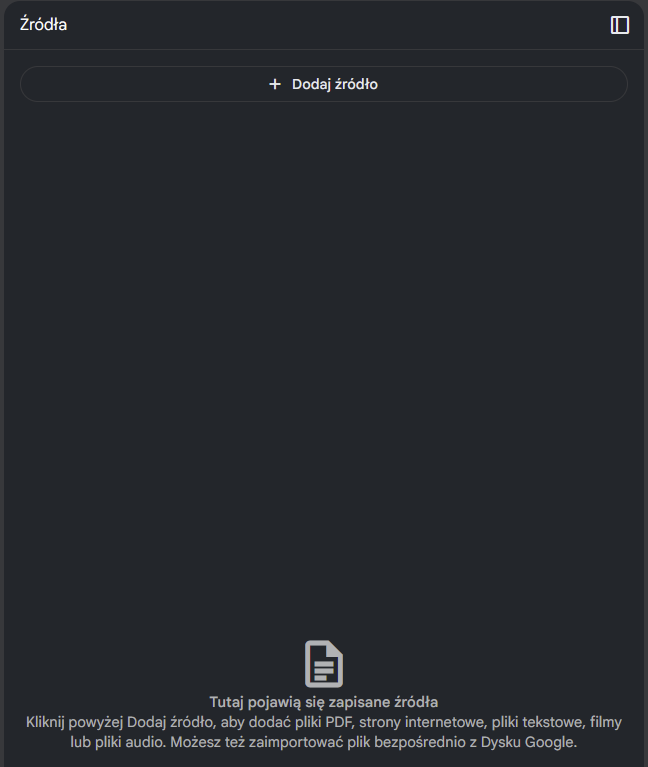
✔️ Tworzenie notatek – AI pomoże Ci generować podsumowania i odpowiadać na pytania na podstawie przesłanych materiałów.
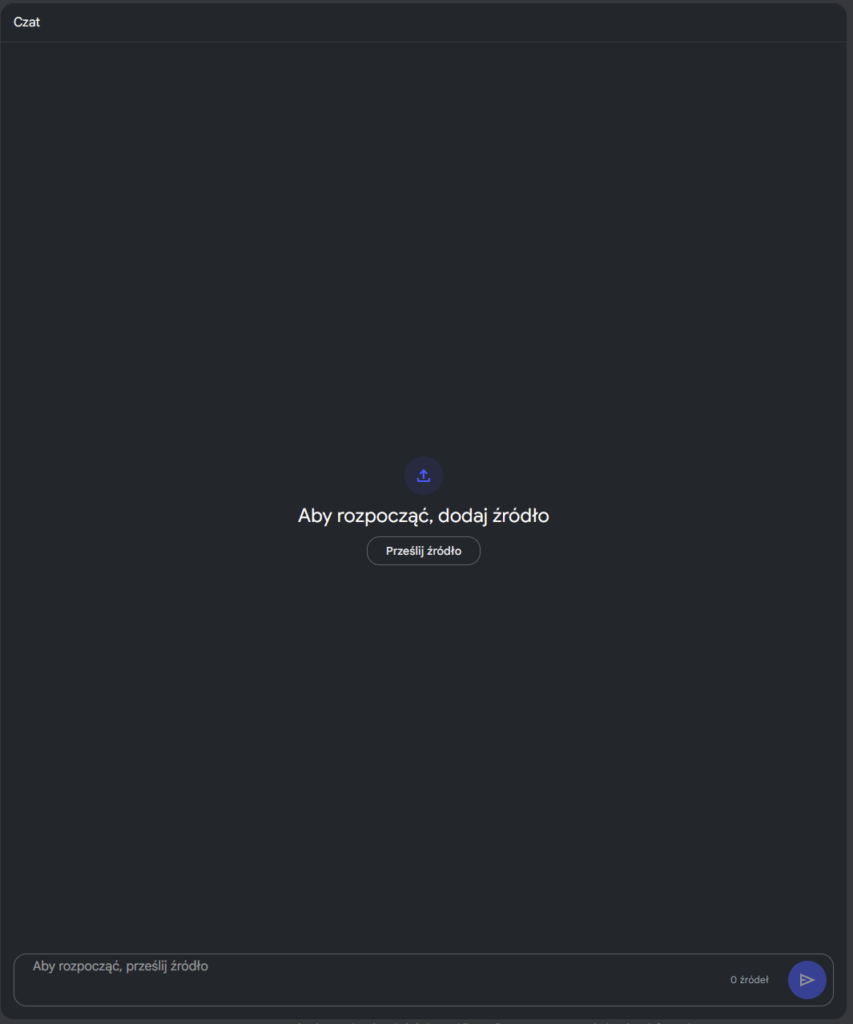
✔️ Eksplorowanie funkcji – wypróbuj „Audio Overviews” oraz opcje interakcji z treści (tylko w języku angielskim)
Instrukcja obsługi narzędzia NotebookLM
NotebookLM to inteligentne narzędzie do organizowania wiedzy i pracy z dokumentami. Oto prosty przewodnik, który pomoże Ci rozpocząć pracę:
1. Dodanie źródła
Aby rozpocząć pracę, musisz dodać materiały, na podstawie których NotebookLM będzie generować podsumowania i odpowiadać na Twoje pytania. Możesz dodać:
✔️ Plik PDF (np. artykuł naukowy, raport, ebook).
✔️ Link do YouTube (NotebookLM przeanalizuje treść wideo).
✔️ Plik TXT (zwykły tekst).
2. Wyświetlenie informacji o źródłach
Po załadowaniu pliku lub linku w sekcji środkowej interfejsu pojawi się pierwsza informacja o dodanych źródłach. Znajdziesz tam podsumowanie zawartości oraz opcje interakcji z dokumentami.
3. Zadawanie pytań do źródeł
Teraz możesz rozpocząć interakcję z NotebookLM, zadając pytania dotyczące treści Twoich źródeł. Możesz na przykład zapytać:
❓ Jakie są kluczowe wnioski z tego dokumentu?
❓ Podsumuj najważniejsze informacje w 3 zdaniach.
❓ Wytłumacz tę treść w prostszych słowach.
AI przeanalizuje Twoje źródło i wygeneruje odpowiedzi na podstawie dodanych materiałów.
4. Tworzenie podcastów z dokumentów
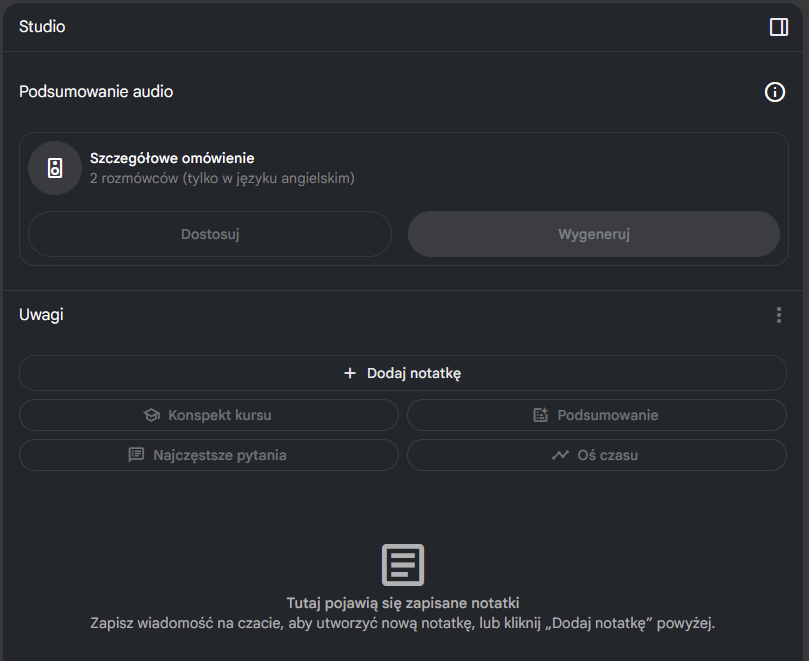
NotebookLM oferuje funkcję „Audio Overviews”, dzięki której możesz przekształcić swoje dokumenty w podcasty – AI odczyta kluczowe informacje w formie audio. Jednak funkcja ta jest obecnie dostępna tylko w języku angielskim.
Teraz znasz podstawy obsługi NotebookLM! W kolejnych krokach możesz zgłębić jego bardziej zaawansowane funkcje i wykorzystać AI do jeszcze efektywniejszej pracy. 🚀